

Winsvc.vbs es una detección heurística diseñada para detectar genéricamente un programa potencialmente no deseado.
Una aplicación potencialmente no deseado o PUP es un programa que contiene adware , puede instalar barras de herramientas o que tiene unos objetivos dudosos.
Nota: PUP es un programa que se instala sin el consentimiento consciente del usuario y realiza acciones o tiene características que pueden deteriorar el control del usuario sobre su privacidad, confidencialidad, uso de recursos del ordenador, entre otras cosas..
¿Cómo podemos infectarnos con Winsvc.vbs?
Un método muy habitual con el que podemos acabar instalando Winsvc.vbs es por la descarga de software gratuito en Internet (freeware o shareware), donde este malware venga incluido. También hay distintos sitios web como Softonic o Brothersoft que también promueven este tipo de infecciones en sus descargas, así que si hemos descargado algún programa de estos sitios web u otros parecidos, podemos acabar infectándonos con Winsvc.vbs. Debemos estar atentos a la instalación de este tipo de software ya que si no revisamos los pasos del proceso de instalación podemos acabar instalando este software potencialmente no deseado o PUP en el equipo. También es habitual que llegue a nosotros por ser usuarios de programas P2P de competición de archivos, o por recibir emails de remitente desconocido o emails spam con archivos o enlaces maliciosos.
Una vez instalado va a cambiarnos la configuración del navegador, nos cambiará la página de inicio y el motor de búsqueda predeterminado. Va a espiar nuestros movimientos y nuestros hábitos de navegación para mostrarnos enlaces y anuncios promovidos por sus autores, pero que están modificados para atraer nuestra atención. El motivo es ganar dinero gracias a la publicidad mostrada y mejorar el posicionamiento web gracias a técnicas maliciosas. Puede instalarnos extensiones maliciosas en nuestros navegadores. Puede redirigirnos a sitios web maliciosos donde podemos infectarnos con otros virus. Va a robarnos todo tipo de datos privados y puede robarnos hasta nuestras credenciales (bancarias o de cualquier otro tipo).
Si detectamos la presencia de Winsvc.vbs es un síntoma de que estemos afectados por distintas infecciones con virus. El hecho de desinstalar manualmente este programa no va a eliminar las infecciones con virus que tengamos. Es aconsejable que realicemos un análisis completo del sistema y así eliminar las amenazas detectadas.
Nota: Ten en cuenta que todo el software que aconsejo usar para eliminar Winsvc.vbs es gratuito. Estos pasos están probados y deberían eliminar esta amenaza en los principales navegadores de Windows. Debes seguir todos los pasos en el orden indicado para eliminar satisfactoriamente Winsvc.vbs.
Importante: Si durante el proceso de eliminación de la amenaza tienes algún problema, por favor debes parar.
Importante: Si durante el proceso de eliminación de la amenaza tienes algún problema, por favor debes parar.
PASO 3: Limpiar y reparar el sistema con Ccleaner
PASO 4: (Opcionalmente) Restablecer la configuración de nuestro navegador para eliminar Winsvc.vbs
PASO 5: Eliminar con DelFix todos los programas recomendados en el artículo
PASO 4: (Opcionalmente) Restablecer la configuración de nuestro navegador para eliminar Winsvc.vbs
PASO 5: Eliminar con DelFix todos los programas recomendados en el artículo
Con AdwCleaner podemos eliminar adware, barras de herramientas, programas peligrosos no deseados (PUP) y secuestradores de navegador.
- Descargamos Adwcleaner (lo podéis descargar desde mi sección de AntiSpyware) y lo guardamos en el escritorio.

- Antes de ejecutar Adwcleaner, cerraremos todos los programas que tengamos abiertos incluyendo los navegadores y luego ejecutamos el programa como Administrador.
- Al ejecutar el programa nos mostrará una pantalla donde deberemos aceptar los Términos de uso. Pulsaremos el botón J'accepte/ I Agree.
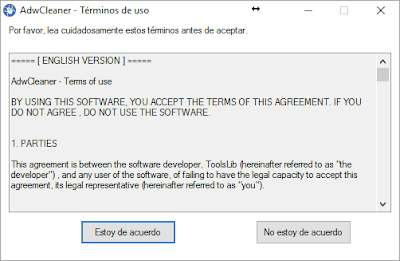
- Una vez se abra el programa clicaremos en el botón Scan o Escanear para que analicemos el sistema en busca de archivos maliciosos.

- Cuando termine pulsaremos revisaremos los resultados obtenidos y pulsaremos Clean o Limpiar para eliminar los problemas detectados.

- Posteriormente nos mostrará un mensaje en el que nos va a pedir que guardemos todos los datos y cerremos todas las aplicaciones que tengamos abiertas para reiniciar el equipo sin riesgo de perder nada.
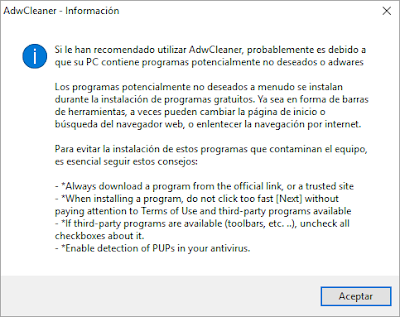
- Nos mostrará un mensaje inforrmativo que Aceptaremos y posteriormente reiniciaremos el equipo.

- Una vez reiniciado el equipo nos va a mostrar un archivo de texto con la información del análisis.

- Volveremos a entrar en el programa para proceder a su desinstalación.
- En mi canal de Youtube pueden ver un vídeo explicativo de cómo usar el programa AdwCleaner. (Ver vídeo AdwCleaner)
- Volver al principio de Eliminar virus Winsvc.vbs.


Esta es una de las mejores herramientas gratuitas para la detección de malware que nos permite estar protegidos de las posibles infecciones de virus, gusanos, troyanos, rootkits, dialers, spywares y malwares.
- Primero descargaremos Malwarebytes Anti-Malware (gratuito) desde mi sección de AntiMalware.
- Ejecutaremos el instalador descargado y pulsaremos Ejecutar. Nos va a mostrar la pantalla de bienvenida donde pulsaremos Siguiente.
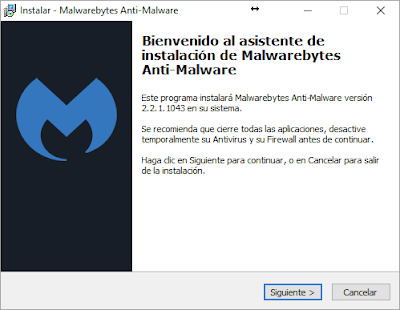
- Instalaremos el programa y seguiremos cada uno de los pasos indicados sin modificar ningún parámetro predeterminado. Cuando termine la instalación chequearemos la opción Habilitar prueba gratuita de Malwarebytes Anti-Malware y Ejecutar Malwarebytes Antimalware y luego pulsaremos Finalizar.

- Una vez iniciado el programa va a realizar un chequeo de la base de datos y la actualizará en el caso que esté desactualizada.
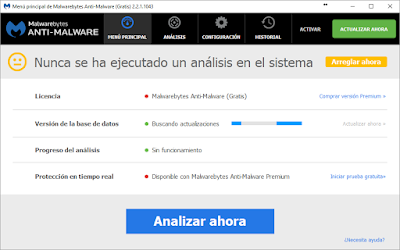
- Una vez terminada la actualización podremos realizar un análisis del sistema para encontrar posibles amenazas. Podemos pulsar el botón Arreglar ahora o el botón Analizar ahora para iniciar el análisis.

- Empezará el escaneo del ordenador y esperaremos a que termine. Durante el proceso puede detectar algunas amenazas en nuestro ordenador.

- Una vez terminado el análisis nos mostrará las amenazas detectadas. Para eliminarlas clicaremos el botón Eliminar seleccionados.

- Después de esto Malwarebytes puede pedirnos reinicar nuestro ordenador para que tengan efecto las acciones realizadas.
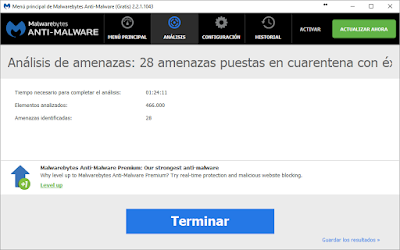
- Luego podemos ir al Historial y podemos eliminar permanentemente las amenazas que tengamos en Cuarentena. (En mi caso todas).

- En mi canal de Youtube pueden ver un vídeo explicativo de cómo usar el programa Malwarebytes Anti-Malware. (Ver vídeo Malwarebytes)
- Volver al principio de Eliminar virus Winsvc.vbs.


PASO 3: Limpiar y reparar el sistema con CCleaner
CCleaner (limpiador de archivos), para limpiar el ordenador de los archivos no necesarios y pongamos orden en el registro de Windows.
- Podemos descargar CCleaner desde desde mi sección Herramientas.
- Una vez descargado, procederemos a su instalación. Nos va a mostrar una pantalla donde aceptaremos la licencia del programa y continuaremos.
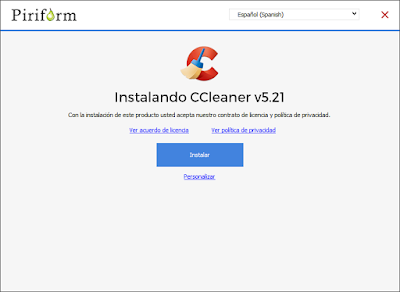
- Cuando termine nos mostrará una pantalla donde seleccionaremos la opción para que ejecute CCleaner y pulsaremos Ejecutar CCleaner.

- Una vez iniciado Ccleaner y dejas la pestaña limpiador como esta configurada predeterminadamente, haces clic en Analizar y esperas que termine.
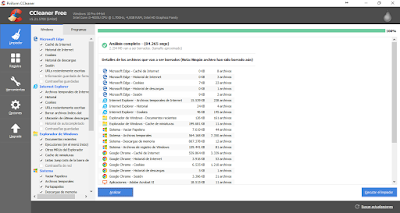
- Cuando termine clicas en Ejecutar limpiador para que limpie el ordenador.
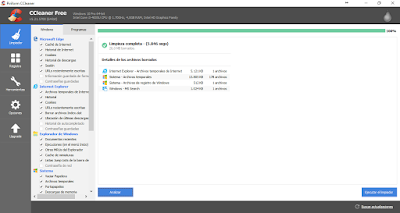
- Después iremos a la Pestaña Registro y clicaremos en buscar problemas, y esperaremos a que termine.

- Al terminar el análisis pulsaremos Reparar Seleccionadas y haremos una copia de seguridad.
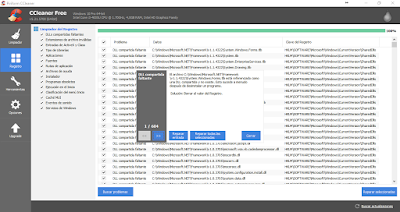
- Al terminar, volveremos a darle clic en buscar problemas hasta que no encuentre ninguno.
- En mi canal de Youtube pueden ver un vídeo explicativo de cómo usar el programa CCleaner. (Ver vídeo CCleaner)
- Volver al principio de Eliminar virus Winsvc.vbs.


(OPCIONALMENTE) PASO 4: Restablecer la configuración de nuestro navegador para eliminar Winsvc.vbs
Es posible que nuestros navegadores estén infectados por algún tipo de extensión maliciosa, con lo que vamos a resetearlos para eliminar cualquier tipo de malware.
Dependiendo del navegador que tengamos deberemos seguir distintos pasos:
- Restablecer Mozilla Firefox
- Abriremos el navegador y dependiendo del sistema operativo clicaremos en el botón de Firefox o en el menú de Ayuda / Información para solucionar problemas.
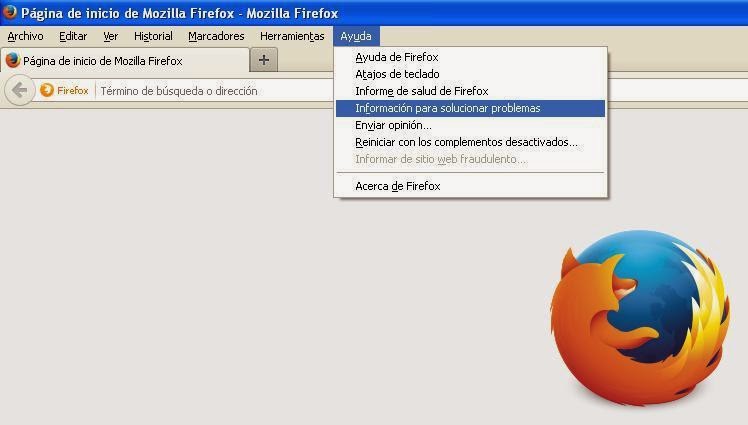
- Nos mostrará una pantalla donde nos dará la opción a Restablecer el navegador.

- Clicaremos en el botón Restablecer Firefox para restaurar los valores por defecto y nos mostrará un mensaje al que le diremos Restablecer Firefox.

- Automaticamente se cerrará y se reiniciará, para finalmente mostrarnos una ventana informativa donde pulsaremos Finalizar.

- En mi canal de Youtube pueden ver un vídeo explicativo de cómo restablecer Mozilla Firefox. (Ver vídeo Restablecer Firefox)
- Volver al principio de Eliminar virus Winsvc.vbs.
- Restaurar la configuración en Internet Explorer
- Abriremos el navegador y clicaremos en el icono del engranaje o iremos al menú Herramientas / Opciones de Internet.

- Luego clicaremos en la pestaña de Opciones Avanzadas y pulsaremos en el botón Restablecer.

- Chequearemos la opción de Eliminar configuración personal y clicaremos en el botón Restablecer.

- Cuando termine la restauración cerraremos el cuadro mostrado y nos pedirá volver a abrir el navegador para que los cambios tengan efecto.

- En mi canal de Youtube pueden ver un vídeo explicativo de cómo restablecer Internet Explorer. (Ver vídeo Reset Internet Explorer)
- Volver al principio de Eliminar virus Winsvc.vbs.
- Restablecer la configuración en Google Chrome
- Haz clic en el menú de Google Chrome situado arriba y a la derecha del navegador.

- Seleccionamos la opción de Configuración y luego en Mostrar opciones avanzadas.

- Buscamos la sección "Restablecer la configuración del navegador” y clicamos en Restablecer la configuración del navegador. En el cuadro de diálogo que aparece, haz clic en Restablecer.

- En mi canal de Youtube pueden ver un vídeo explicativo de cómo restablecer Google Chrome. (Ver vídeo Restablecer Google Chrome)
- Volver al principio de Eliminar virus Winsvc.vbs.
- Restablecer la configuración en Microsoft Edge
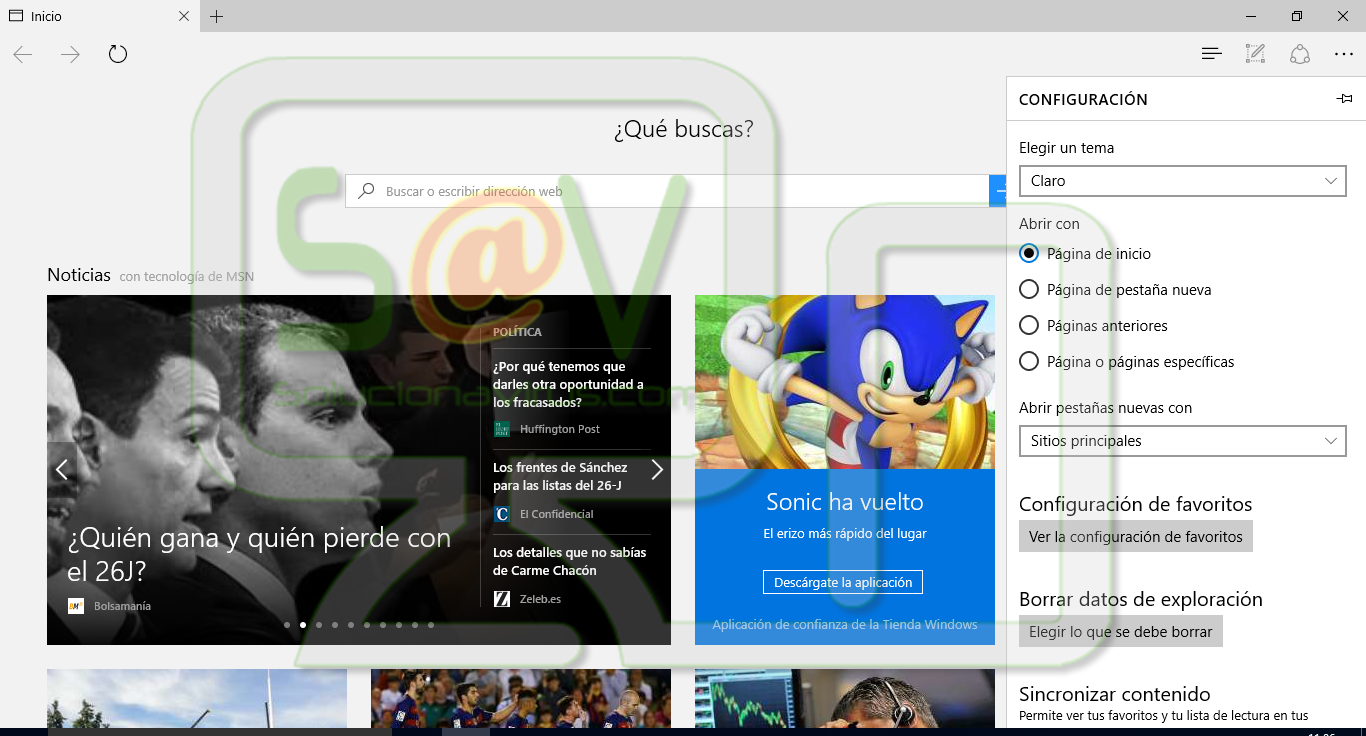
- En primer lugar haz clic en la parte superior a la derecha, en el botón de los tres puntos, y luego escoges la opción de Configuración.

- En el apartado Abrir con seleccionaremos la opción Página de inicio.

- Volver al principio de Eliminar virus Winsvc.vbs.


Es necesara la eliminación ya que este tipo de programas se actualiza constantemente. Es por eso recomendable no tener ni usar versiones que no estén actualizadas, y las debemos descargar cada vez que las necesitemos.
- Podemos descargar DelFix desde desde mi sección Herramientas.
- Una vez descargado, lo instalaremos. Al terminar lo ejecutamos y veremos una pantalla como esta.

- En la pantalla principal marcaremos todas las casillas y pulsaremor Run.

- Realizará automaticamente una copia del registro y procederá a desinstalar las utilidades usadas.

- Finalmente nos mostrará un informe con las acciones tomadas.
- En mi canal de Youtube pueden ver un vídeo explicativo de cómo usar el programa DelFix. (Ver vídeo DelFix)
- Volver al principio de Eliminar virus Winsvc.vbs.
Si el artículo te ha ayudado, puedes compartirlo en las principales redes sociales para que también pueda ayudar a otros usuarios con el mismo problema.
Solucionavirus.com nace en el año 2012 debido a la necesidad de un blog informativo para cualquier nivel de usuarios, en el que se informe sobre todo tipo de virus informáticos y de la manera de eliminarlos.
SOPORTE SOLUCIONAVIRUS (OPCIONAL)
Todos los artículos para la eliminación de malware y las utilidades recomendadas son completamente gratuitas. Si quieres apoyar el trabajo realizado con un donativo, cualquier cantidad será agradecida.
No hay comentarios:
Publicar un comentario